|
Textuurcomponent |
Omschrijving |
|
Instellingen van het object |
Selecteer deze optie om de vulkleur van het object te gebruiken als kleur van de textuur. |
|
Afbeelding |
Importeer een afbeelding die u wilt gebruiken als inkleuring van de textuur (zie Texturen creëren op basis van afbeeldingen). |
|
Egale kleur |
Selecteer een egale kleur om te gebruiken als kleur van de textuur. |
|
Kleur |
Selecteer de gewenste kleur in de keuzelijst. |
|
Lichtsterkte (%) |
Voer een waarde in om de geselecteerde kleur helderder of donkerder weer te geven. |
|
Fresnel |
Gebruik deze optie om een textuur met een oneffen kleur te creëren (zoals bij een kussen waarvan de randen enigszins donkerder of lichter lijken). |
|
Kleur rand |
Selecteer een kleur voor de rand. |
|
Kleur midden |
Selecteer een kleur voor het midden. |
|
Bakstenen |
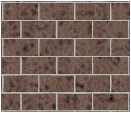
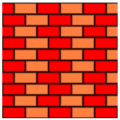
Selecteer deze optie om een onregelmatig baksteenpatroon te creëren.
|
|
Schaal (%) |
De waarde die u hier invult bepaalt de grootte van de bakstenen ten opzichte van de Grootte van de textuur. |
|
Kleur |
Selecteer op de tabbladen ‘Bakstenen’, ‘Voegen’ en ‘Alternerende bakstenen’ de kleurvariaties binnen de baksteen/voeg of kies tweemaal dezelfde kleur als u een egale kleur wenst. |
|
Selecteer afbeelding |
Deze knop vindt u op de verschillende tabbladen van het dialoogvenster ‘Bewerk baksteen’. Klik hier om een afbeelding te selecteren voor de textuur van de baksteen of voeg. De gekozen afbeelding wordt zo over het object verdeeld dat de herhaling niet opvalt en elke baksteen/voeg uniek lijkt. Voor een correcte weergave mag op de afbeelding alleen de vlakke zijde van een enkele baksteen of een gedeelte van de baksteen te zien zijn en geen voegen. Op de afbeelding van de voeg mag enkel mortel te zien zijn, geen baksteen. U kunt ook afbeeldingen van kleitegels en andere gelijkaardige materialen gebruiken. |
|
Verwijder afbeelding |
Verwijder de geselecteerde afbeelding uit de textuurcomponent. Het onregelmatige baksteenpatroon wordt dan alleen op basis van de geselecteerde kleur gemaakt. |
|
Afbeelding mengen (%) |
Wanneer u een afbeelding gebruikt bepaalt u met deze optie de vermenging van de afbeelding met de geselecteerde kleuren. U verbetert er de willekeurigheid van het resulterende patroon mee. Een laag percentage gebruikt meer kleur in het patroon, terwijl een hoog percentage de afbeelding benadrukt. De geselecteerde kleuren schemeren door in de afbeelding, tenzij u de waarde 100% invoert. |
|
Bakstenen |
|
|
Contrast (%) |
Bepaal het kleurcontrast tussen de twee kleuren van de baksteen. Hiermee creëert u vlekken in de bakstenen. |
|
Breedte steen / Hoogte steen |
Voer de werkelijke breedte en hoogte van de baksteen in. |
|
Verspringing (%) |
[Tabblad ‘Bakstenen’] Voer een waarde in voor de horizontale verplaatsing tussen twee rijen bakstenen. |
|
Koppenlaag om de |
Bepaal hier om de hoeveel rijen u een koppenlaag wenst in te voegen. |
|
Verspringing koppenlaag (%) |
Bepaal de horizontale verplaatsing voor de koppenlaag. |
|
Voegen |
|
|
Grootte |
Bepaal de werkelijke grootte van de voeg. |
|
Vervorming (%) |
Voer een percentage in voor de vervorming van de voegen. |
|
Alternerende bakstenen |
|
|
Rij |
Met deze optie kunt u een rij van anderskleurige bakstenen invoegen volgens het opgegeven interval. |
|
Kolom |
Met deze optie kunt u een kolom van anderskleurige bakstenen invoegen volgens het opgegeven interval. De waarde van Rij moet groter zijn dan ‘0’ om kolommen te zien. |
|
Gras |
Afhankelijk van de Dichtheid van het gras en de grootte van het model kan de rendertijd van grote oppervlakken van het textuurcomponent gras hoog oplopen. Voor grote gebieden kunt u als textuurcomponent beter een afbeelding gebruiken of het model verdelen in een voorgrond waarop u de textuurcomponent gras toepast en een achtergrond waarvoor u een afbeelding of kleur gebruikt. Renderworks op maat en Renderworksstijlen hebben een optie om Gras uit te schakelen. Hiermee bepaalt u of grassprieten worden afgebeeld. Als grassprieten niet gerenderd worden, wordt alleen de kleur of de afbeelding van de grond getoond. Voor de rendering Renderworks snel is de optie Gras standaard uitgeschakeld. Dit in tegenstelling tot Renderworks finaal waarbij deze optie standaard ingeschakeld is. |
|
Kleuren |
Als u geen afbeelding gebruikt, wordt de eerste kleur toegepast op het onderste stuk van de grassprieten en op de bodem. De tweede kleur bepaalt de kleur van de rest van de grasspriet. |
|
Selecteer afbeelding |
Importeer een afbeelding die u wilt gebruiken voor het gras en de bodem tussen de grassprieten. |
|
Verwijder afbeelding |
Verwijder de geselecteerde afbeelding uit de textuurcomponent. Het gras wordt dan gemaakt op basis van kleur alleen. |
|
Afbeelding mengen (%) |
Wanneer u een afbeelding gebruikt, bepaalt u met deze optie de vermenging van de afbeelding met de geselecteerde kleuren. U verbetert er de willekeurigheid van het resulterende patroon mee. Een laag percentage gebruikt meer kleur in het patroon, terwijl een hoog percentage de afbeelding benadrukt. De geselecteerde kleuren schemeren door in de afbeelding, tenzij u de waarde 100% invoert. |
|
Lengte |
Bepaal de lengte van de grassprieten. |
|
Breedte |
Bepaal de breedte onderaan de grassprieten. Elke grasspriet loopt uit op een punt met breedte nul. |
|
Dichtheid (%) |
Bepaal de dichtheid van de grassprieten. |
|
Kreuken (%) |
Bepaal het kreuken van de grassprieten. |
|
Buigen (%) |
Bepaal het zijdelingse buigen van de grassprieten zodat de sprieten geen rechte lijnen zijn. |
|
Natheid (%) |
Bepaal hoe glanzend/nat de grassprieten er moeten uitzien. |
|
Ruis |
|
|
Type |
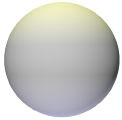
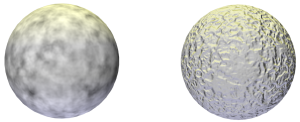
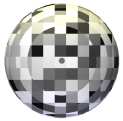
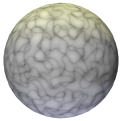
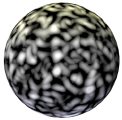
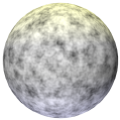
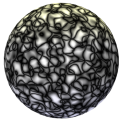
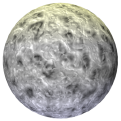
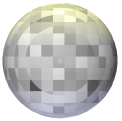
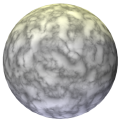
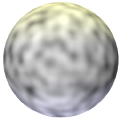
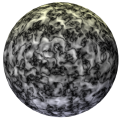
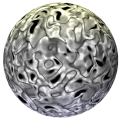
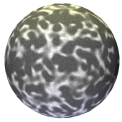
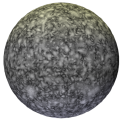
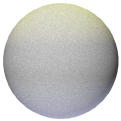
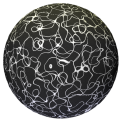
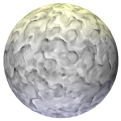
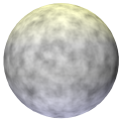
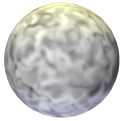
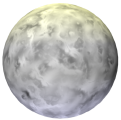
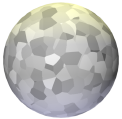
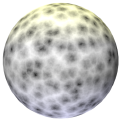
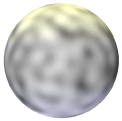
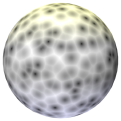
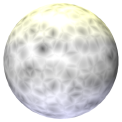
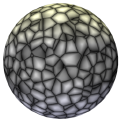
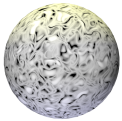
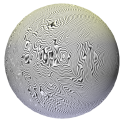
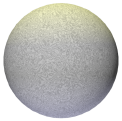
Selecteer het gewenste type ruis. De voorvertoning geeft de verschillende opties weer. Het type Turbulentie is een vrij algemeen patroon. Voronoi cellen is een goede optie als u een gespikkelde ruis wilt creëren (voer bij Afvlakken beneden (%) en Afvlakken boven (%) een waarde van zo’n 70% in). De voorvertoningen die hieronder worden weergegeven gebruiken telkens de standaardwaarden voor de textuurcomponent Kleur op een bol met warme belichting van bovenaf en koele belichting onderaan. Ter vergelijking: op deze bol werd geen textuur toegepast:
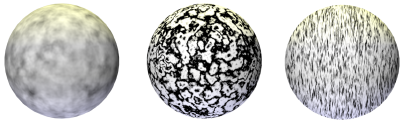
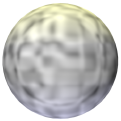
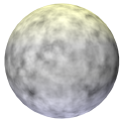
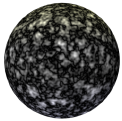
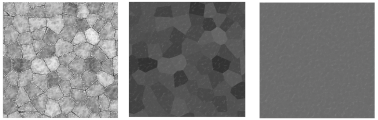
Op een vlak kan het patroon er anders uitzien dan op, bijvoorbeeld, een bol. Bovendien wordt de weergave van elk patroon in hoge mate beïnvloedt door de gekozen parameters. Dit voorbeeld toont drie variaties van het type Turbulentie contrast.
|
|
Type |
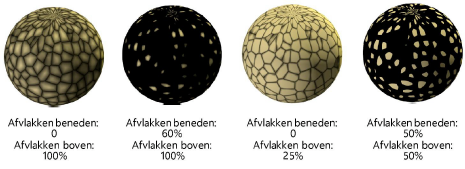
Door met de parameters Afvlakken beneden (%) en Afvlakken boven (%) te spelen kunt u de weergave van dit type ruis volledig veranderen.
De geselecteerde textuurcomponent heeft ook een duidelijke invloed op de weergave van het patroon. Onderstaande voorbeelden tonen de optie Turbulentie contrast als textuurcomponent Kleur en als textuurcomponent Reliëf.
|
|
Vierkanten |
Gladgestreken, willekeurig patroon met vierkanten
|
|
Turbulentie contrast |
Gevarieerde verdeling van lichte en donkere zones
|
|
Buya |
Donkere achtergrond met willekeurig verspreide lichte zones
|
|
Blokken contrast |
Getegeld patroon met hoog contrast
|
|
Cranal |
Meanderend patroon met lijnen en lussen
|
|
Dents |
Organisch patroon met lichte en donkere zones
|
|
Verschoven turbulentie |
Gladgestreken versie van turbulentie met willekeurige lichte en donkere zones
|
|
FBM |
Verfijnder, gedetailleerd patroon met willekeurige lichte en donkere zones
|
|
Hama |
Gelijkaardig aan het meanderende cranal patroon, maar abrupter en met een hoog contrast
|
|
Luka |
Mineraalachtig patroon met ruwe en meer gedetailleerde zones
|
|
Blokken |
Gelijkaardig aan het blokken contrast-patroon, maar met een verminderd contrast
|
|
Naki |
Ruw betonpatroon
|
|
Ruis |
Zacht, willekeurig en onscherp patroon met bredere lichte zones en enkele donkere zones
|
|
Nutous |
Donkere achtergrond met gladgestreken lichte gevlokte zones
|
|
Ober |
Ruwe en gedetailleerde zones, afgewisseld met meanderende lijnen
|
|
Pezo |
Donkere achtergrond met smalle, lichte vlekken
|
|
Poxo |
Gedetailleerd patroon met fijne korrels
|
|
Willekeurig |
Zeer verfijnd en gelijkmatig gedetailleerd patroon
|
|
Sema |
Donkere achtergrond met willekeurige, druipende/gesmolten lijnen
|
|
Stupl |
Vloeiend, uitgesmeerd patroon met lichte en donkere zones
|
|
Turbulentie |
Zacht en gladgestreken patroon met gedetailleerde ruis
|
|
VL Ruis |
Gladgestreken en gevarieerd patroon met onscherpe ruis
|
|
Gegolfde turbulentie |
Gladgestreken patroon met zachte ruis en willekeurig verspreide pieken
|
|
Voronoi cellen |
Gelijkaardig aan het blokken patroon, maar met onregelmatige mozaïekvormen in plaats van vierkante tegels
|
|
Voronoi verschoven |
Organisch voronoi patroon met kleiner, naar binnen verschoven patroon
|
|
Verspreide kronkelingen |
Zacht, onscherp en wijd patroon van lichte en donkere zones
|
|
Voronoi 1 |
Organisch, gedetailleerd voronoi patroon met kleine, celvormige tegels
|
|
Voronoi 2 |
Wazig voronoi patroon met bijkomend, verschoven patroon
|
|
Voronoi 3 |
Scherp, organisch voronoi patroon met onregelmatige, celvormige tegels, een hoog contrast en donkere omtreklijnen
|
|
Zada |
Gevlochten, organisch patroon met scherpe meanderende zones en vlakke zones
|
|
Hout |
Gedetailleerd patroon met houtstructuur
|
|
Marmer |
Zeer gedetailleerd gemarmerd patroon met aders
|
|
Kleur |
Selecteer de gebruikte kleuren in het patroon |
|
Schaal |
|
|
Algemeen (%) |
Bepaal de procentuele grootte van het patroon ten opzichte van de Grootte van de textuur. |
|
Relatief (%) U, V, W |
Met deze parameter kunt u het patroon uitrekken in de breedte (U), hoogte (V) en richting (W). Gebruik deze optie om het effect van krassen te creëren. |
|
Instellingen |
|
|
Projectie |
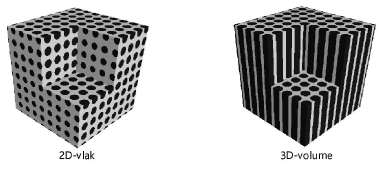
Selecteer 2D-vlak of 3D-volume. De optie 2D-vlak projecteert 2D-patronen op een 2D-object. De optie 3D-volume projecteert 3D-patronen op een 3D-object. Wanneer de vorm verandert, worden het object en het patroon nog steeds correct weergegeven.
|
|
Detail |
Geef een waarde in voor het detail of de resolutie. |
|
Lussen |
Creëer een herhalingspatroon van ruis. Voer een waarde in voor het aantal herhalingscycli. |
|
Afvlakken beneden / Afvlakken boven (%) |
Met deze parameters bepaalt u de hardheid waarmee de kleuren van de ruis in elkaar overgaan. Meestal worden deze kleuren ingesteld als een combinatie om een gewenst effect te bekomen. Stel de optie Afvlakken beneden hoger in of vice versa, stel de optie Afvlakken boven lager in om de overgang naar de andere kleur scherper te maken. Als u de overgang geleidelijker wenst te maken, kunt u beide opties gelijkmatiger instellen. |
|
Tegels |
Creëer het effect van breuksteentegels, tegels met onregelmatige kleuren (door de voegen weg te laten) of een egale tegel (door tweemaal dezelfde kleur te gebruiken).
|
|
Schaal (%) |
Bepaal de procentuele grootte van het patroon ten opzichte van de grootte van de textuur. |
|
Tegels |
|
|
Kleur |
Selecteer de gewenste kleuren voor de tegels of kies tweemaal dezelfde kleur om een egale kleur te verkrijgen. |
|
Grove marmering (%) |
Versterk of verminder het effect van grove marmering in de stenen. |
|
Fijne marmering (%) |
Versterk of verminder het effect van fijne marmering in de stenen. |
|
Voegen |
|
|
Kleur |
Selecteer de gewenste kleuren voor de voegen. |
|
Breedte (%) |
Bepaal de breedte van de voeg. Voer een percentage in. Dit percentage wordt herrekend op de textuurgrootte (parameter Grootte). |
|
Zachte rand (%) |
Bepaal de breedte van de schuine rand tussen de tegel en de voeg. |
|
Korrel (%) |
Bepaal de kleurvariatie (korreligheid) in de voegen |
|
Voegsel |
|
|
Kleur |
Selecteer de gewenste kleuren voor het voegsel tussen de tegels. |
|
Hoeveelheid (%) |
Geef een percentage in voor de hoeveelheid voegsel. |
|
Grootte (%) |
Verhoog of verminder de hoeveelheid voegsel ten opzichte van het midden van de voegen. |
|
Motieven |
|
|
Patroon |
Selecteer het gewenste patroon. De voorvertoning geeft de verschillende opties weer. Sommige patronen gebruiken slechts twee kleuren, terwijl andere patronen drie kleuren gebruiken. |
|
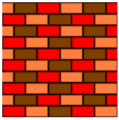
Bakstenen 1 |
Alternerend baksteenpatroon met twee kleuren
|
|
Bakstenen 2 |
Alternerend baksteenpatroon met drie kleuren
|
|
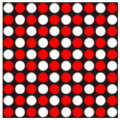
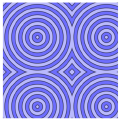
Cirkel 1 |
Alternerend stippenpatroon met twee kleuren
|
|
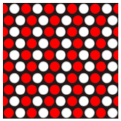
Cirkels 2 |
Stippenpatroon met inspringing en twee kleuren
|
|
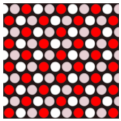
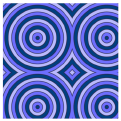
Cirkels 3 |
Stippenpatroon met inspringing en drie kleuren
|
|
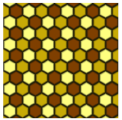
Hexagonen |
Hexagoonpatroon met drie kleuren
|
|
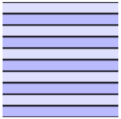
Lijnen 1 |
Alternerend lijnpatroon met twee kleuren
|
|
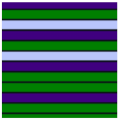
Lijnen 2 |
Lijnpatroon met drie kleuren
|
|
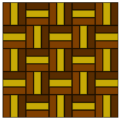
Parketwerk |
Parketwerk met drie kleuren
|
|
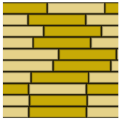
Planken |
Alternerend rechthoekig patroon (zoals houten planken) met twee kleuren
|
|
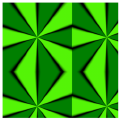
Radiaal 1 |
Radiaalpatroon met twee kleuren
|
|
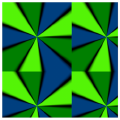
Radiaal 2 |
Radiaalpatroon met drie kleuren
|
|
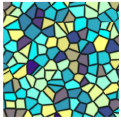
Willekeurig |
Onregelmatig patroon met cellen in drie kleuren voor een effect van gebrandschilderd glas
|
|
Ringen 1 |
Alternerend ringpatroon met twee kleuren
|
|
Ringen 2 |
Alternerend ringpatroon met drie kleuren
|
|
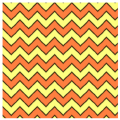
Zaagtand 1 |
Zaagtandpatroon met twee kleuren
|
|
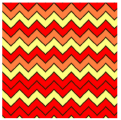
Zaagtand 2 |
Zaagtandpatroon met drie kleuren
|
|
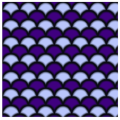
Schubben 1 |
Alternerend schubbenpatroon met twee kleuren
|
|
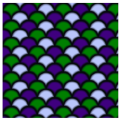
Schubben 2 |
Alternerend schubbenpatroon met drie kleuren
|
|
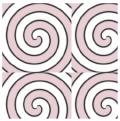
Spiraal 1 |
Alternerend spiraalpatroon met twee kleuren
|
|
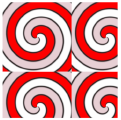
Spiraal 2 |
Alternerend spiraalpatroon met drie kleuren
|
|
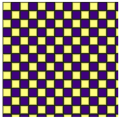
Vierkanten |
Alternerend dambordpatroon met twee kleuren
|
|
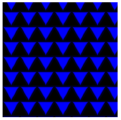
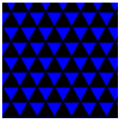
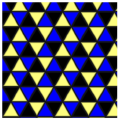
Driehoeken 1 |
Alternerend driehoekpatroon met twee kleuren
|
|
Driehoeken 2 |
Alternerend driehoekpatroon met inspringing en twee kleuren
|
|
Driehoeken 3 |
Driehoekpatroon met inspringing en twee kleuren
|
|
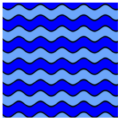
Golven 1 |
Alternerend golfpatroon met twee kleuren
|
|
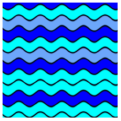
Golven 2 |
Golfpatroon met drie kleuren
|
|
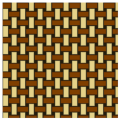
Weefpatroon |
Weefpatroon met twee kleuren
|
|
Tussenruimte / Kleur 1 / Kleur 2 / Kleur 3 |
Selecteer een kleur voor de tussenruimte en tot drie kleuren voor het motief. |
|
Willekeurige kleuren |
Vink deze optie aan om willekeurige kleuren te gebruiken voor het motief. De geselecteerde kleuren worden in willekeurige volgorde gebruikt. |
|
Instellingen |
|
|
Breedte tussenruimte (%) |
Bepaal de breedte van de tussenruimte als een percentage van de totaalmaat. |
|
Breedte schuine rand (%) |
Bepaal de breedte van de schuine rand tussen het motief en de tussenruimte. |
|
Horizontaal |
Vink deze optie aan om het motief horizontaal te plaatsen; vink deze optie uit om het motief verticaal te plaatsen. |
|
Schaal |
|
|
Algemeen (%) |
Bepaal de grootte van het patroon ten opzichte van de Grootte van de textuur. Voer een percentage in. |
|
Relatief (%) U, V |
Bepaal de relatieve schaal van het patroon in de breedte (U) of in de hoogte (V). Gebruik deze optie om het motief uit te rekken. |