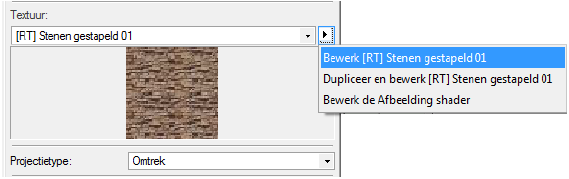
Wanneer u een textuur hebt toegekend aan een object, kunt u via het tabblad ‘Rendering’ van het Infopalet de textuur aanpassen. U kunt onder andere de oriëntatie, positie, grootte en projectie-instellingen bewerken. De wijzigingen die u hier maakt, worden onmiddellijke in de tekening getoond. Ook textuuromzettingen kunt u in het Infopalet bewerken (zie Een textuur aan een object toekennen).
Selecteer de optie Dupliceer en bewerk (naam textuur) om te vermijden dat u een hulpbron die door meerdere objecten wordt gebruikt, permanent wijzigt. Op deze manier bewerkt u een kopie van de geselecteerde hulpbron in plaats van de originele versie. Wijzigingen aan deze kopie worden enkel toegepast op de huidige selectie.
Om de textuur van een geselecteerd object te bewerken:
Selecteer een of meer objecten met een textuur.
Ga naar het tabblad ‘Rendering’ in het Infopalet en klik op de pijl langs het veld Textuur om het textuurmenu te openen.
Selecteer het commando Bewerk (naam textuur) om de geselecteerde textuur te bewerken of selecteer het commando Dupliceer en bewerk (naam textuur) zodat u een kopie van de hulpbron kunt gebruiken om wijzigingen te maken.
Het dialoogvenster ‘Bewerk (naam textuur)’ wordt geopend.
De parameters in dit venster zijn dezelfde als bij het creëren van een textuur; de wijzigingen die u hier aanbrengt, worden onmiddellijk in de tekening getoond.
Niet alle parameters zijn beschikbaar wanneer u een hulpbron via het Infopalet bewerkt; gebruik het Hulpbronnenbeheer om de resterende parameters in te stellen.
◙ Klik hier om de velden te tonen/te verbergen.
Als u enkel een van de textuurcomponenten wilt bewerken, in plaats van de textuur in zijn geheel, kunt u om tijd te besparen onmiddellijk de te bewerken component selecteren in het Textuurmenu.
Om een van de textuurcomponenten te bewerken:
Selecteer een of meer objecten met een textuur.
Ga naar het tabblad ‘Rendering’ in het Infopalet en klik op de pijl langs het veld Textuur om het textuurmenu te openen.
Selecteer het commando Bewerk (naam textuurcomponent) om onmiddellijk deze specifieke textuurcomponent te bewerken.
Het dialoogvenster ‘Bewerk (naam textuurcomponent)’ wordt geopend.
De parameters in dit venster zijn dezelfde als bij het creëren van de textuurcomponent in kwestie. De wijzigingen die u hier aanbrengt, worden onmiddellijk in de tekening getoond.
~~~~~~~~~~~~~~~~~~~~~~~~~