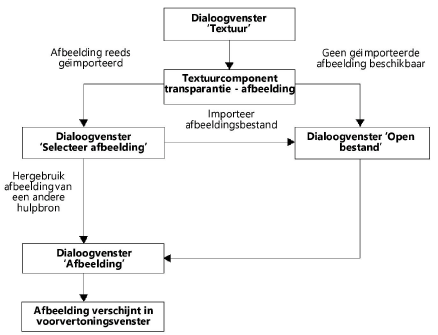
Transparantieshaders kunnen op basis van een afbeelding of een afbeeldingsmasker gecreëerd worden.
Onderstaand stroomschema toont de te doorlopen stappen u een afbeelding als transparantieshader te selecteren.
Om een afbeelding te importeren als transparantieshader:
Selecteer en importeer de afbeelding zoals beschreven in De te importeren afbeelding selecteren. Het dialoogvenster ‘Afbeelding’ wordt geopend. Stel de parameters van de afbeelding in.
◙ Klik hier om de velden te tonen /te verbergen.
Zie Textuurcomponent Transparantie voor meer informatie over de transparantieparameters.
Onderstaand stroomschema toont de te doorlopen stappen u een afbeeldingsmasker als transparantieshader te selecteren.
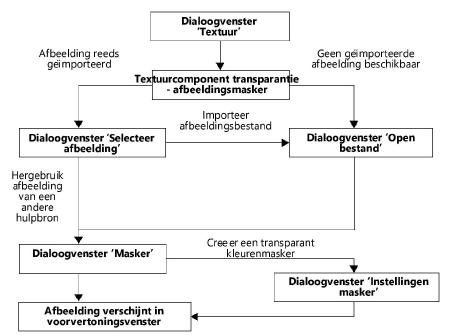
Om een transparantiemasker te creëren:
Selecteer en importeer de afbeelding zoals beschreven in De te importeren afbeelding selecteren.
Het dialoogvenster ‘Masker’ wordt geopend.
◙ Klik hier om de velden te tonen /te verbergen.
Om de afbeelding als masker te gebruiken, klikt u op de knop Masker; het dialoogvenster ‘Transparantie masker’ wordt geopend. Stel de eigenschappen voor de transparantie in.
Opgelet: de kleurdiepte van de te importeren afbeelding moet 8 bits of meer zijn. Afbeeldingen met een egale achtergrond lenen zich het best om een transparantiemasker te creëren.
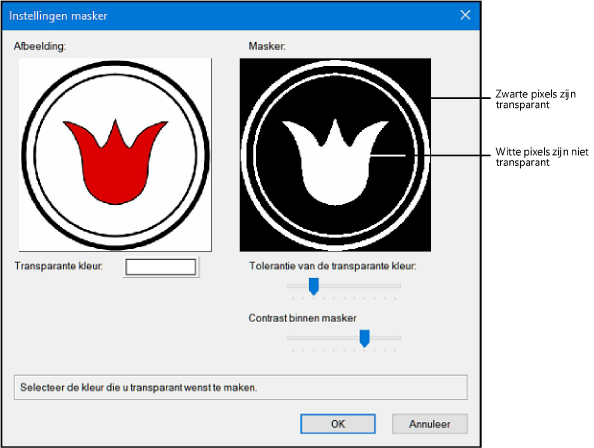
◙ Klik hier om de velden te tonen /te verbergen.
Klik op OK. U ziet een voorbeeld van het masker in het dialoogvenster ‘Masker’.
Klik op OK. U ziet een voorbeeld van het geïmporteerde transparantiemasker in het dialoogvenster ‘Textuur’.
~~~~~~~~~~~~~~~~~~~~~~~~~