Verhardingen creërenVerhardingen creëren
|
Online videotraining: Verhardingen |
r
Methode |
Gereedschap |
Gereedschappenset |
Methodes voor het tekenen van een Polylijn |
Verharding
|
Landschap |
Met het gereedschap Verharding kunt u geplaveide oppervlaktes creëren met vullingen en eventueel boordstenen. Een verharding kan gecreëerd worden op basis van een omtrek of pad. Gebruik hiervoor het gereedschap Verharding of creëer een polylijn en selecteer dan het commando Creëer objecten d.m.v. meetkundige vorm (zie Creëer objecten op basis van vormen). De verharding kan vervolgens gebruikt worden om het terreinmodel te bewerken.
Als Verharding u selecteert, verschijnen volgende tekenmethodes in de Methodebalk.

Methode |
Omschrijving |
Verharding |
Klik om de Hulpbronnenkiezer te openen en een bewaarde verharding te selecteren. Dubbelklik op een hulpbron om deze te activeren. |
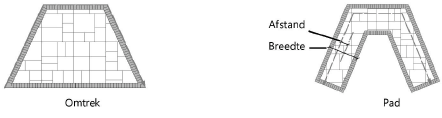
Omtrek |
Gebruik deze methode om op basis van een omtrek een verhardingsoppervlak te creëren, eventueel met een boord. |
Pad |
Gebruik deze methode om een verharding langs een opgegeven pad te creëren. |
Opties invoeglijn |
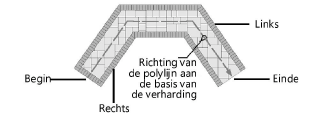
Selecteer voor de methode Pad aan welke zijde van de getekende polylijn (die de invoeglijn voorstelt) de verharding geplaatst moet worden. |
Tekenmethodes polylijn |
Selecteer volgens welke methode u de polylijn wilt tekenen. Het object wordt op deze polylijn gebaseerd (zie Polylijnen tekenen). |
Instellingen |
Klik op deze knop om de instellingen voor de verharding aan te passen. |
Om een verharding te creëren:
Activeer het gereedschap en selecteer de methode.
Ga verder met één van de werkwijzen hieronder:
● Om een bestaande verharding uit de hulpbronnenbibliotheek te gebruiken, klikt u in het veld Verharding in de Methodebalk. Dubbelklik in de Hulpbronnenkiezer op de hulpbron die u wilt gebruiken.
● Om een verharding op maat te creëren, klikt u op de knop Instellingen. Stel in het dialoogvenster ‘Verharding’ de standaardwaarden in voor het gereedschap. Na het plaatsen van een verharding kunt u de eigenschappen ervan wijzigen via het Infopalet.
◙ Klik hier om de velden te tonen/te verbergen.
De vulling Stippels belast de beeldschermopbouw. Het opnieuw genereren van de tekening zal meer tijd in beslag nemen.
Wanneer u een gekromde verharding tekent, kunt u het generen van de tekening versnellen door de 2D-conversieresolutie bij de Vectorworksvoorkeuren op ‘Laag’ in te stellen (zie Voorkeuren Vectorworks: tabblad Tekenmethode).
Klik op de gewenste methode in de Methodebalk om de verharding te creëren. Kies om een verharding te tekenen op basis van een omtrek of pad.
Na het plaatsen van de verharding kunt u de definitie van de verharding wijzigen via het dialoogvenster ‘Verharding’ of via de commando’s in het contextmenu (zie Een verharding omzetten naar een oppervlak (omtrek) of naar een pad).
Klik in de tekening om het beginpunt van de verharding aan te geven.
Klik opnieuw in de tekening om het einde van het eerste en het begin van het volgende segment aan te geven. Ga hiermee verder totdat de verharding de juiste vorm heeft. Klik op het beginpunt (verharding volgens omtrek) of dubbelklik in de tekening (verharding volgens pad en omtrek) om de verharding te voltooien.
Wanneer u klassen toekent aan de onderdelen van de verharding, zoals het label en de vulling, kunt u de zichtbaarheid van het onderdeel bepalen aan de hand van de zichtbaarheid van de klasse. De kenmerken van de klasse worden enkel toegepast op het onderdeel als de optie Automatisch toekennen is ingeschakeld voor de klasse. Bijvoorbeeld, als u de klasse Verharding-Onderdeel-Vulvlak toekent aan de vulling en deze klasse gekenmerkt wordt door een lijnarcering, kunt u deze klasse bewerken en de optie Automatisch toekennen inschakelen om de vulling toe te passen op de verharding.
Als u voor het 3D-type van de verharding de optie Nivellering of Betextureerbare bedding heeft geselecteerd, moet u het terreinmodel bijwerken om de aanpassing door te voeren. Selecteer het terreinmodel en klik op Bijwerken in het Infopalet.
Heeft de verharding een helling, pas dan de eigenschappen van de helling aan in het Infopalet en/of pas de controlepunten van de helling aan en vervorm de hoeken van de verharding in een 3D-aanzicht (zie Instellingen van een verharding bewerken).
U kunt een verharding bewerken in bewerkmodus door de verharding te selecteren en het commando Bewerk > Bewerk verharding uit te voeren.
~~~~~~~~~~~~~~~~~~~~~~~~~