Instellingen
van een verharding bewerkenInstellingen
van een verharding bewerken
Instellingen
van een verharding bewerkenInstellingen
van een verharding bewerken
|
Online videotraining: Verhardingen |
r
De instellingen van de geselecteerde verharding bereikt u via de knop Instellingen in het Infopalet. Wenst u echter de standaardinstellingen van de verharding aan te passen, gebruik dan knop Instellingen in de Methodebalk.
De meeste parameters in het Infopalet komen overeen met de parameters tijdens het creëren van de verharding (zie Verhardingen creëren). Sommige kunt u echter enkel via het Infopalet bereiken.
Heeft de verharding een helling, pas dan de eigenschappen van de helling aan in het Infopalet en/of pas de controlepunten van de helling aan en vervorm de hoeken van de verharding in een 3D-aanzicht.
● Selecteer in de keuzelijst Helling de methode die u wenst te gebruiken om de helling te definiëren en geef een waarde in. Als u de optie Geen selecteert, worden de parameters voor de helling niet weergegeven. Van zodra u waarden invult in het Infopalet, passen de andere parameters zich automatisch aan.
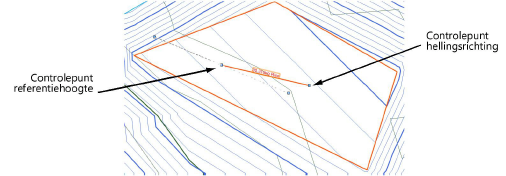
● Een hellende berm kan afgebakend worden. De verharding wordt gekenmerkt door enerzijds een referentiepunt waaraan een hoogte is toegekend en anderzijds een stippellijn die punten op diezelfde hoogte verbindt. Deze stippellijn bepaalt de parameter Hoek hellingslijn in het Infopalet. Deze lijn is enkel zichtbaar wanneer de verharding geselecteerd is en wordt niet afgedrukt. Alle punten van de lijn liggen op dezelfde hoogte. Verplaats de controlepunten om aan te geven hoe de verharding overgaat in de helling. De hoek van de hellingslijn moet steeds tussen 1 en 90 graden liggen ten opzichte van de hellingsvector (de berm kan niet parallel lopen met de hellende verharding of er haaks op staan).
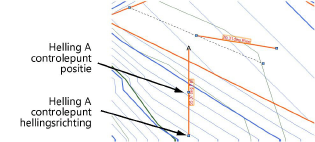
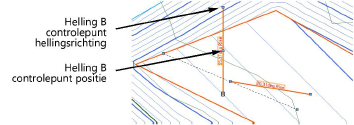
● Naast een verharding met een helling, kunt u nog één of twee hellingsassen definiëren: Helling A en Helling B. Hellingspijlen kunnen worden weergegeven op de verharding om de hellingshoeken van de basishelling en de twee zelf gedefinieerde assen weer te geven. Selecteer hiervoor Toon helling, Toon helling A en/of Toon helling B. De hellingspijlen zijn interactief: als u een controlepunt verplaatst om de richting van de helling aan te passen, wordt de helling op die locatie weergegeven. De controlepunten van de hellingspijlen zijn enkel zichtbaar als u de verharding geselecteerd heeft. Deze worden ook niet afgedrukt.
● Gebruik de parameter Hoogte aan uiteinde in het Infopalet om verhardingen die onderaan een helling samenkomen, op dezelfde hoogte te laten eindigen. De vlakken van twee verhardingen vallen samen wanneer hun hoogtelijnen parallel lopen en het beginpunt van één van de verhardingen zich in het vlak van de andere bevindt.
● Selecteer in 2D/Planaanzicht de controlepunten van de hellingspijlen of de referentiehoogtelijn om de helling weer te geven op die locatie. Aanpassingen aan de helling via het Infopalet zullen ook de andere hellingsparameters beïnvloeden. Bepaal het hellingsvlak door de helling en de hoek van de referentiehoogtelijn te veranderen of door helling A en helling B aan te passen.
● In 2D/Planaanzicht verandert het gereedschap Vervorm de vorm van de verharding. Als de verharding een helling heeft, kunt u dit gereedschap in 3D-weergave gebruiken om de hoogte op de hoeken van de verharding aan te passen.
◙ Klik hier om de velden te tonen/te verbergen
Indien u aparte boordsegmenten van een verharding onzichtbaar wenst te maken, zowel langsheen de omtrek als rondom openingen, selecteert u de verharding en activeert u het gereedschap Vervorm object. Selecteer Toon/verberg zijde in de Methodebalk en klik vervolgens op het middelpunt van de boordsegmenten van de verharding of op de openingen die u wenst te verbergen. Herhaal deze stappen om de boordsegmenten terug zichtbaar te maken.
Bepaal de linker- en rechterkant van de verharding volgens pad door de verharding te selecteren en in het Infopalet op de middelste knop van de parameter Controlepunt te klikken. Zolang u deze knop ingedrukt houdt, verschijnt er rond het eerste controlepunt van de verharding een blokje met een rode rand.
Wanneer u klassen toekent aan de onderdelen van de verharding, zoals de voegen en het label, kunt u de zichtbaarheid van dit onderdeel controleren met de zichtbaarheid van de klasse. De kenmerken van de klasse worden enkel toegepast op het onderdeel als de optie Automatisch toekennen is ingeschakeld voor de klasse. Bijvoorbeeld, als u de klasse Verharding-Onderdeel-Vulvlak toekent aan de voegen en deze klasse gekenmerkt wordt door een lijnarcering, kunt u deze klasse bewerken en de optie Automatisch toekennen inschakelen om de vulling toe te passen op het component. Zie Kenmerken van een klasse toekennen.
Een verharding kan dienen als basis van een terreinbewerkingsobject d.m.v. muur. Dit geeft de mogelijkheid het terreinmodel te modelleren rondom de verharding. Zie Terreinbewerkingsobject creëren d.m.v. bestaande muren.
Dubbelklik op de verharding om het gereedschap Vervorm object te activeren. Of: selecteer het gereedschap Vervorm object in het palet Basisgereedschappen. Selecteer de controlepunten om de verharding te vervormen. Zie Objecten vervormen voor meer informatie.
Als u een bestaand verhardingsoppervlak omzet naar een verharding als een pad of omgekeerd, dan verandert enkel het pad van het object. De uiterlijke kenmerken ervan blijven behouden.
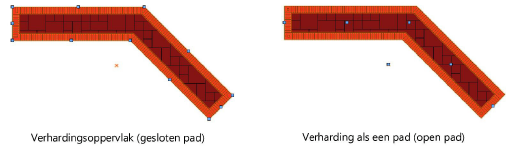
Om een verhardingsoppervlak om te zetten naar een verharding als een pad:
Selecteer het verhardingsoppervlak.
Klik rechts op de verharding en selecteer het commando Verharding d.m.v. pad in het contextmenu.
Om een verharding als een pad om te zetten naar een verhardingsoppervlak:
Selecteer de verharding als een pad.
Klik rechts op de verharding en selecteer het commando Verharding d.m.v omtrek in het contextmenu.
U kunt het type van verharding ook aanpassen via de knop Instellingen in het Infopalet van een geselecteerde verharding.
Het label van een verharding kan op verschillende manieren worden aangepast.
● Indien een label is ingeschakeld, wordt dit weergegeven volgens de standaardkenmerken die in de instellingen zijn vastgelegd.
● Om de kenmerken van een individueel label te wijzigen, selecteert u de verharding en past u de parameters voor het label aan via het Infopalet.
● De klasse die aan het label is toegekend, bepaalt de kenmerken van de aanduidingslijn. De stijl van de pijlpunt wordt standaard door een andere klasse bepaald.
● Om de leesbaarheid van de labels te verbeteren, gebruikt u het commando Aanduidingslijnen uitlijnen en verdelen (zie Aanduidingslijnen uitlijnen en verdelen).
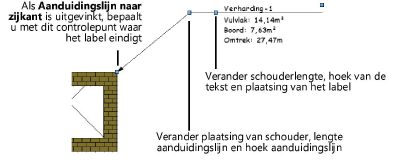
● Als u een individueel label wenst te verplaatsen, kunt u gebruik maken van de twee controlepunten op een label. Met het ene controlepunt verandert u de schouderlengte, de hoek van de tekst en de positie van het label. Met het andere controlepunt verandert u de plaatsing van de schouder, de lengte van de aanduidingslijn en de hoek van de aanduidingslijn.
Nadat u een verharding hebt aangemaakt, kunt u de instellingen ervan bewaren als symbolen om ze later te gebruiken of om ze in andere bestanden te importeren.
Om de instellingen van een verharding te bewaren:
Selecteer de verharding.
Klik op de knop Bewaar in het Infopalet.
Het dialoogvenster ‘Geef een naam op’ wordt geopend.
Geef een unieke naam op.
De verharding is opgeslagen in de symbolenmap ‘Verhardingen’ in het Hulpbronnenbeheer. Verhardingen d.m.v. omtrek en verhardingen d.m.v. pad krijgen unieke miniatuurafbeeldingen waaraan u ze makkelijk kunt herkennen. Zie Hulpbronnenbeheer.
Om een bewaarde verharding te gebruiken, kunt u het volgende doen:
● Om een bestaande verharding uit de hulpbronnenbibliotheek te gebruiken, klikt u in het veld Verharding in de Methodebalk. Hiermee opent u de Hulpbronnenkiezer. Dubbelklik in de Hulpbronnenkiezer op de hulpbron die u wilt gebruiken.
● Om bewaarde instellingen toe te passen op een bestaande verharding vanuit het Hulpbronnenbeheer, klikt u rechts op de hulpbron en selecteert u het commando Gebruik in het contextmenu. Of: dubbelklik op de hulpbron of sleep de hulpbron naar een object in de tekening om het toe te passen.
~~~~~~~~~~~~~~~~~~~~~~~~~