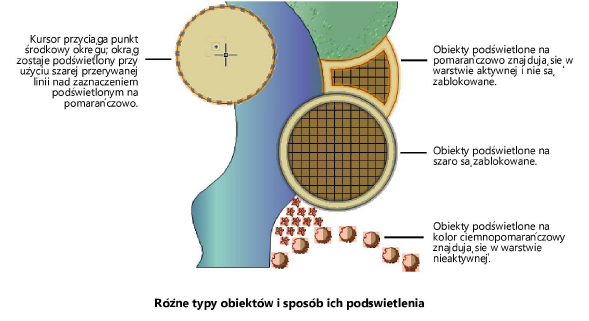
Aby uzyskać więcej informacji o bieżącym statusie obiektów, wystarczy przesuwać kursor po obiektach. Punkty kontrolne zostaną podświetlone. Ustawienia tych wskaźników można dostosować w ustawieniach Vectorworks. Aby uzyskać więcej informacji, zob. Preferencje Vectorworks: zakładka Zaznaczenie.
Gdy obiekt w rysunku jest podświetlony, może to oznaczać, że obiekt:
● został zaznaczony;
● został zaznaczony wstępnie, ponieważ kursor (lub ramka zaznaczenia) znajdują się nad obiektem;
● został zablokowany;
● znajduje się w warstwie nieaktywnej;
● jest powiązany z jednym z wyświetlonych uchwytów;
● może być edytowany przy pomocy wybranego narzędzia.
Następujące opcje podświetlania można dostosować w oknie dialogowym Preferencje Vectorworks:
● włączanie/wyłączanie różnych typów podświetlania;
● włączanie/wyłączanie animacji podczas podświetlania obiektów;
● dostosowanie zwłoki w podświetleniu obiektu, który został wstępnie zaznaczony;
● dostosowanie koloru, krycia i wielkości dla każdego typu podświetlenia.
Wszystkie opcje podświetlenia są domyślnie włączone. Obrazek poniżej pokazuje podświetlenie zaznaczonych obiektów.
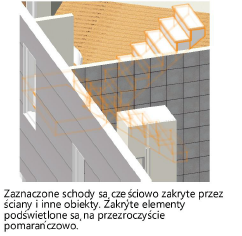
Bryły w wyrenderowanym widoku 3D będą zakrywać obiekty położone pod nimi. Obiekty zakryte będą domyślnie podświetlone przy użyciu mniejszego krycia niż obiekty, które nie są zasłonięte innymi obiektami.
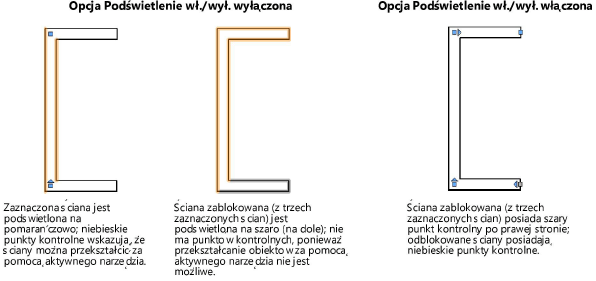
Czworokątne punkty kontrolne pojawią się na zaznaczonych obiektach. Widok punktów kontrolnych można edytować, klikając przycisk Opcje graficzne w zakładce Zaznaczenie w oknie dialogowym Preferencje Vectorworks. Możesz również edytować kolor punktów kontrolnych.
Widok punktów, jeśli funkcja podświetlenia jest włączona (to ustawienie domyślne):
● Punkty kontrolne pojawią się na wybranym obiekcie, gdy ten może być edytowany za pomocą aktywnego narzędzia.
● Odblokowane obiekty w warstwie aktywnej posiadają niebieskie punkty kontrolne.
● Odblokowane obiekty w warstwie nieaktywnej posiadają białe punkty kontrolne.
● Zablokowane obiekty nie mają punktów kontrolnych (ponieważ tych obiektów nie można edytować).
● Punkty kontrolne można również stosować do przekształcania obiektów.
Widok punktów, jeśli funkcja podświetlenia jest włączona:
● Punkty kontrolne są wyświetlane na wszystkich zaznaczonych obiektach.
● Odblokowane obiekty w warstwie aktywnej posiadają niebieskie punkty kontrolne.
● Zablokowane obiekty w warstwie aktywnej posiadają szare punkty kontrolne.
● Obiekty w warstwie nieaktywnej posiadają białe punkty kontrolne.
● W zależności od obiektu i aktywnego narzędzia niektóre punkty kontrolne można stosować do przekształcania obiektu.
~~~~~~~~~~~~~~~~~~~~~~~~~