 Tworzenie
stylów obiektów do etykiet danychTworzenie
stylów obiektów do etykiet danych
Tworzenie
stylów obiektów do etykiet danychTworzenie
stylów obiektów do etykiet danychPolecenie |
Lokalizacja |
Utwórz styl obiektu parametrycznego |
● Narzędzia ● Menu kontekstowe |
W bibliotekach Vectorworks znajduje się wiele powszechnie używanych etykiet, takich jak znaczniki daty i etykiety ID przeznaczone do okien i drzwi. Jeśli jednak potrzebujesz etykiety, którą można zastosować do innego typu obiektu (np. do kolumn) lub wyświetlania innych danych (np. wymiarów okien), utwórz niestandardowy styl etykiety.
Aby utworzyć styl etykiety danych:
Postępuj zgodnie z jedną z następujących metod pracy:
● Wybierz z Menedżera zasobów istniejącą etykietę danych (zasób) z bieżącego pliku jako obiekt wyjściowy. Kliknij zasób prawym przyciskiem myszy, a następnie wybierz z menu kontekstowego polecenie Edytuj.
● Zaznacz istniejącą etykietę danych na rysunku jako obiekt wyjściowy. Z listy rozwijanej Styl w palecie Info wybierz opcję Usuń styl. Zaznacz polecenie Utwórz styl obiektu parametrycznego lub kliknij etykietę prawym przyciskiem myszy i wybierz z menu kontekstowego polecenie Nowy styl obiektu z obiektu parametrycznego bez stylu. W oknie dialogowym Utwórz symbol zaznacz folder docelowy dla stylu obiektu.
Zostanie otwarte okno dialogowe Styl etykiety danych.
◙ Kliknij, aby pokazać/ukryć pola.
Wprowadź parametry etykiety danych. Każdy z parametrów ustaw według stylu lub według wystąpienia. Parametry stylu mają stałą wartość definiowaną przez styl, podczas gdy parametry wystąpienia można definiować niezależnie dla każdego egzemplarza obiektu na rysunku (zob. Zagadnienie: Style obiektów parametrycznych dla obiektów parametrycznych ).
Kliknij przycisk Edytuj układ etykiety.
W trybie edycji możesz nakreślić za pomocą narzędzi przeznaczonych do rysowania obiektów płaskich geometrię etykiety. Należy pamiętać, że w trybie edycji zastosowanie mają jednostki dokumentu. Środek układu współrzędnych (0,0) będzie zawsze pierwszym punktem podłączenia dla linii wskaźnikowej (jeśli etykieta została wyposażona w linię wskaźnikową). Aby zdefiniować alternatywny punkt podłączenia, dodaj miejsce geometryczne 2D do geometrii i zaznacz w oknie dialogowym „Styl etykiety danych” opcję Wielokrotne punkty podłączenia.
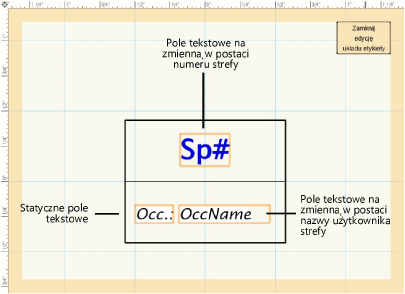
Użyj narzędzia Tekst, aby dodać do etykiety tekst statyczny i/lub dynamiczny. Widok takiego tekstu można zdefiniować w palecie Info. Aby uzyskać więcej informacji na temat dostępnych opcji, zob. Formatowanie tekstu.
● Tekst statyczny wyświetla po prostu obiekt tekstowy na każdej etykiecie.
● Tekst dynamiczny wyświetla informacje na temat oznakowanego obiektu (np. szerokość okna) i pokazuje się na każdej etykiecie zamiast obiektu tekstowego. Aby utworzyć tekst dynamiczny, zaznacz obiekt tekstowy, a następnie zaznacz w palecie Info opcję Użyj dynamicznego tekstu. Następnie kliknij przycisk Zdefiniuj pole etykiety, aby otworzyć okno dialogowe Zdefiniuj pole etykiety.
◙ Kliknij, aby pokazać/ukryć pola.
Po ukończeniu edycji geometrii i pól tekstowych etykiety, kliknij przycisk Zamknij edycję układu etykiety. Nowy styl zostanie dodany do Menedżera zasobów bieżącego pliku i będzie odtąd dostępny w narzędziu Etykieta danych.
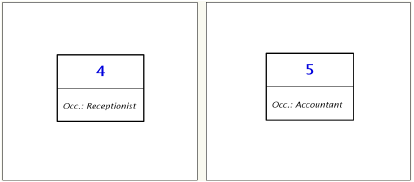
~~~~~~~~~~~~~~~~~~~~~~~~~