Commando |
Locatie |
Creëer animatie |
Model |
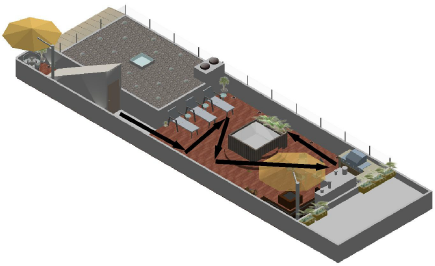
Bij een animatie volgens pad beweegt de camera als het ware door een 3D-tekening langs een opgegeven pad. Maak bijvoorbeeld een wandeling door de presentatie van een huis.
Om een animatie volgens pad te creëren:
Stel de weergave van de tekening in.
Ga naar het menu Weergave en stel een Standaard aanzicht, Projectie en Rendering in.
Bij Projectie moet u de tekening instellen op een perspectief.
Bewaar een tekenzone voor elk punt langs het pad dat u voor de animatie zult gebruiken.
Gebruik de gereedschappen Wandel door en/of Vlieg over om de weergave te wijzigen. Om een weergave op te slaan, selecteert u Weergave > Bewaar tekenzone. Het dialoogvenster ‘Bewaar tekenzone’ wordt geopend. Geef hier de tekenzone een Naam en maak de nodige instellingen (zie Bewaarde tekenzones creëren).
Selecteer het commando.
Het dialoogvenster ‘Creëer animatie’ wordt geopend.
Selecteer als Type Camera ‘Volgens pad’.
Klik op Instellingen.
Het dialoogvenster ‘Animaties volgens pad’ wordt geopend.
Klik op Nieuw.
Een gelijknamig dialoogvenster wordt geopend.
Geef de animatie een naam en klik op Creëer.
Selecteer de naam van een animatie die u wenst te bewerken en klik op Bewerk.
Het dialoogvenster ‘Bewerk pad’ wordt geopend.
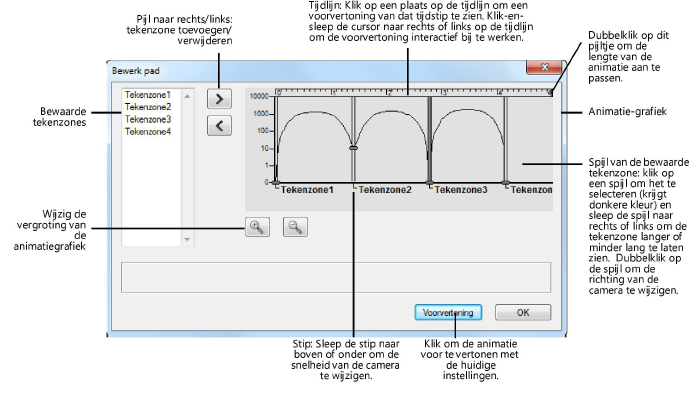
Selecteer een bewaarde tekenzone uit de lijst links en klik op het pijltje naar rechts om het aan de grafiek toe te voegen.
De eerste tekenzone wordt geplaatst op het nulpunt van de grafiek: 0 seconden, 0 snelheid.
Selecteer het volgende aanzicht dat u wenst te gebruiken en klik op de pijl naar rechts om het toe te voegen aan de animatiegrafiek. Selecteer de daarop volgende tekenzones en voeg ze een voor een toe aan de animatiegrafiek tot de gewenste standpunten zijn opgenomen in de tijdtoewijzing.
Voor elke extra tekenzone wordt er een spijl met onderaan een stip toegevoegd aan de grafiek. Sleep de spijl en de stip om de animatie-instellingen te wijzigen (de overgangstijd tussen twee tekenzones en de snelheid van de camerabeweging).
Om slechts één spijl op te schuiven, versleept u de spijl en de stip. Om ook de daaropvolgende spijlen op te schuiven, houdt u Alt (Windows) of Option (Mac) ingedrukt terwijl u de spijl en stip versleept.
De afstand tussen de spijlen is de tijd in seconden die het duurt om van de ene tekenzone naar de volgende te gaan.
Verplaats de stip naar boven of naar beneden om de helling van de lijn tussen de spijlen te bepalen. Deze helling geeft de snelheid aan van de beweging tussen tekenzones. In het algemeen moet de helling een constante curve vormen. Een ongelijke curve geeft een woelige camerabeweging, waardoor de animatie met horten en stoten versnelt en vertraagt. De helling kan onder de X-as gaan. Dit zal echter resulteren in een negatieve snelheid.
Als er een spijl is geselecteerd, dan wordt de bewaarde tekenzone ingevoegd tussen die spijl en de volgende spijl. Als er geen spijlen zijn geselecteerd, wordt de bewaarde tekenzone ingevoegd na alle spijlen die op dat moment in de animatiegrafiek zitten. Spijlen kunt u langs elkaar slepen om de volgorde te wijzigen. Elke bewaarde tekenzone kan meerdere keren aan de grafiek worden toegevoegd.
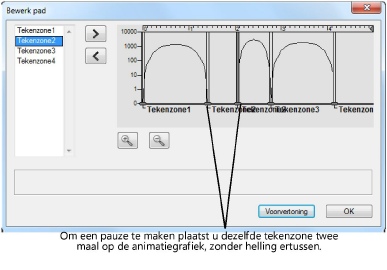
Om een pauze aan de animatie toe te voegen, voegt u dezelfde tekenzone nogmaals toe aan de animatiegrafiek, zodat de tekenzones naast elkaar staan. De lijn tussen de tekenzones moeten vlak zijn (geen opwaartse of neerwaartse helling) zijn. Dit creëert een snelheid nul en dus een pauze in de animatie.
Om in te stellen waarop de camera zich moet richten, dubbelklikt u op een spijl.
Het dialoogvenster ‘Animaties volgens pad’ wordt geopend.
Door verschillende X-, Y- en Z-coördinaten op te geven voor twee opeenvolgende aanzichten, zal het lijken alsof de voorwaarts bewegende camera stopt en naar een andere richting verschuift.
◙ Klik hier om de velden te tonen/te verbergen.
Keer terug naar het dialoogvenster ‘Creëer animatie’ en maak de instellingen voor de overige velden.
◙ Klik hier om de velden te tonen/te verbergen
Klik op Voorvertoning voor u de animatie bewaart. Als u tevreden bent met het getoonde voorbeeld, klikt u op Bewaar om de animatie op te slaan.
Geef de naam in voor het filmbestand en geef de locatie op.
Klik op Opslaan.
De bewaarde animatie neemt de huidige Tijdslimiet in acht.
Er wordt een dialoogvenster geopend.
Geef hier de naam en locatie van het videobestand op. Klik op de knop Opslaan. Een voortgangsbalk toont u hoeveel beelden er al zijn gecreëerd.
Bestaande animaties volgens pad kunt u dupliceren of verwijderen uit het dialoogvenster ‘Animaties volgens pad’.
● Om een animatie te dupliceren, selecteert u de animatie in de lijst en klikt u op Dupliceer. Geef de gedupliceerde animatie een Naam en klik op Creëer.
● Om een animatie te verwijderen, selecteert u de animatie in de lijst en klikt u op Verwijder.