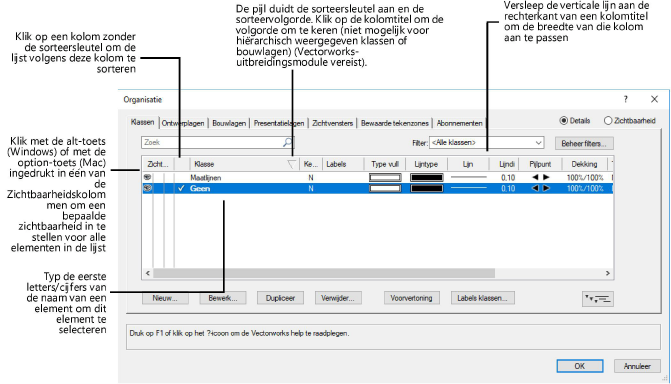
In dialoogvensters met lange lijsten informatie (zoals het dialoogvenster ‘Organisatie) zijn (sommige van) de volgende functies aanwezig om de lijsten te bewerken:
|
Taak |
Handeling |
|
De sorteersleutel wijzigen |
Klik op de titel van de kolom volgens welke u de lijst wilt sorteren. Rechts van de kolomtitel verschijnt een pijl die aangeeft dat dit de sorteersleutel is. |
|
De sorteervolgorde van een kolom wijzigen |
Klik op de kolomtitel. De sorteerpijl in de titelbalk geeft aan of de volgorde aflopend of oplopend is. |
|
Een kolom verbreden of versmallen |
Klik op de verticale lijn aan de rechterkant van een kolomtitel en sleep de lijn naar links of rechts. |
|
Meerdere elementen in groep selecteren |
Klik op het eerste element en klik vervolgens met de shift-toets ingedrukt op het laatste element van de groep. |
|
Meerdere elementen afzonderlijk selecteren |
Klik op het eerste element en klik vervolgens met de control-toets (Windows) of de command-toets (Mac) ingedrukt op elk bijkomende element voor selectie. |
|
Een element in de lijst selecteren |
Typ de eerste letters van de naam van het gewenste element. |
|
Een element in de lijst bewerken |
Dubbelklik op het gewenste element. |
|
Een contextmenu openen |
Klik rechts op het gewenste element. |
|
In lijsten met de kolom Zichtbaarheid: dezelfde zichtbaarheid instellen voor alle elementen in de lijst |
Klik met de alt-toets (Windows) of met de option-toets (Mac) op de gewenste instelling. |
|
De lijst in hiërarchische volgorde weergeven |
U kunt klassen hiërarchisch rangschikken (tot vier niveaus). Zie Voorkeuren Vectorworks: tabblad Algemeen om klassen hiërarchisch weer te geven op het Infopalet, de Weergavebalk en in dialoogvensters. In het tabblad ‘Klassen’ van het Organisatievenster en het Navigatiepalet worden de weergave-opties afzonderlijk bewaard (hiervoor is een Vectorworks-uitbreidingsmodule vereist). Zie Klassen hiërarchisch weergeven. |
~~~~~~~~~~~~~~~~~~~~~~~~~