Slagschaduw
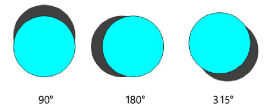
Een slagschaduw kan worden toegepast aan elk grafisch object
in 2D/Plan-aanzicht, met inbegrip van symbolen, muren, tekst, parametrische
objecten en zichtvensters op presentatielagen. De manier waarop de schaduw
getekend wordt, is afhankelijk van het objecttype.
Object |
Omschrijving
slagschaduw |
Zichtvenster
op presentatielaag zonder vulling |
Alle
objecten op de achtergrond werpen schaduwen, zo ook aantekeningen
van het zichtvenster.
Als u een slagschaduw wenst toe te
voegen aan aantekeningen, maar niet op het hele zichtvenster,
kunt u het zichtvenster bewerken en de slagschaduw rechtstreeks
toekennen aan de aantekeningen. |
Zichtvenster
op presentatielaag met vulling |
De
rand van het zichtvenster werpt een schaduw alsook aantekeningen
die buiten de rand vallen. |
Gegroepeerde
objecten |
Elk
object in de groep werpt een schaduw. |
Symbool |
2D-objecten
in het symbool werpen een enkelvoudige schaduw. Om meer schaduwen
te creëren, kunt u het 2D-component van het symbool bewerken en
een slagschaduw toekennen aan de afzonderlijke componenten. |
Planten
en gebouwen |
Als
schaduwen ingeschakeld zijn in de instellingen van deze objecten,
zal een slagschaduw twee schaduwen produceren. |
Vanaf het Kenmerkenpalet kunt u een slagschaduw toekennen
aan het merendeel van de objecten. Voor muren, platen, daken en dakvlakken
met een stijl dient u de slagschaduw in te schakelen in de instellingen
van de stijl die werd toegekend aan het object.
Om een slagschaduw toe te voegen aan een object:
Selecteer
het object en klik op de knop Slagschaduw
in het Kenmerkenpalet.
Klik
op de knop Instellingen naast deze knop
om het dialoogvenster ‘Slagschaduw’ te openen.
◙ Klik
hier om de velden te tonen/te verbergen.
Indien
gewenst, kunt u de resultaten van deze instellingen op de slagschaduw
bekijken door op de knop Voorvertoning te
klikken.
~~~~~~~~~~~~~~~~~~~~~~~~~
Eigenschappen van klassen bewerken
Het Kenmerkenpalet
Rechte muren tekenen
Plaatstijlen creëren
Dakstijlen creëren